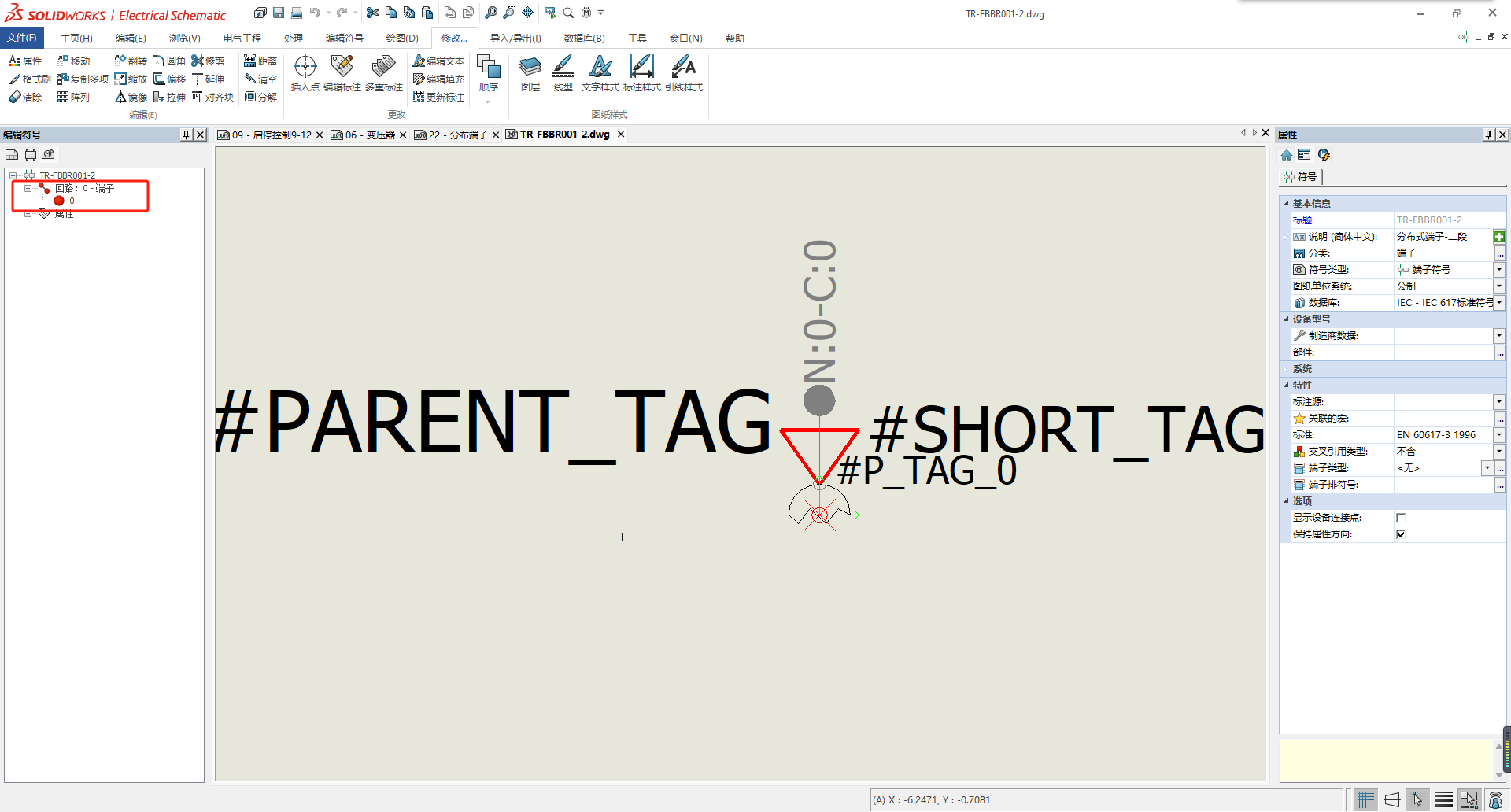
Step 2. 在符号库中需要有一回路一端子的端子符号,符号的形状可以根据我们的需要进行修改。
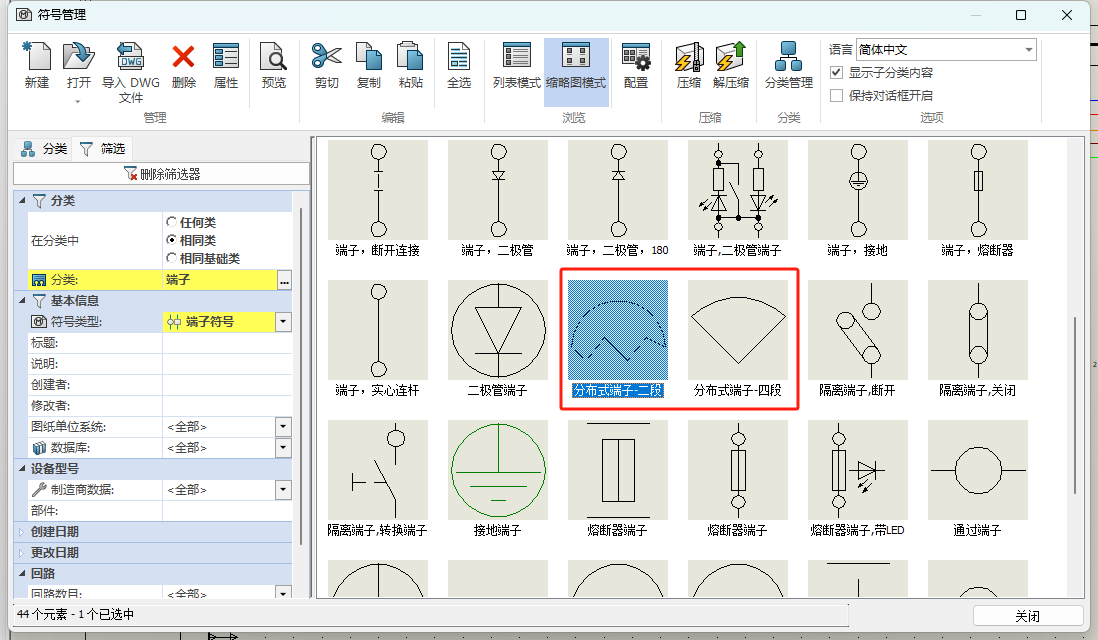
以上准备做好以后,就可以使用分段式端子的功能了。
02 详细操作方法
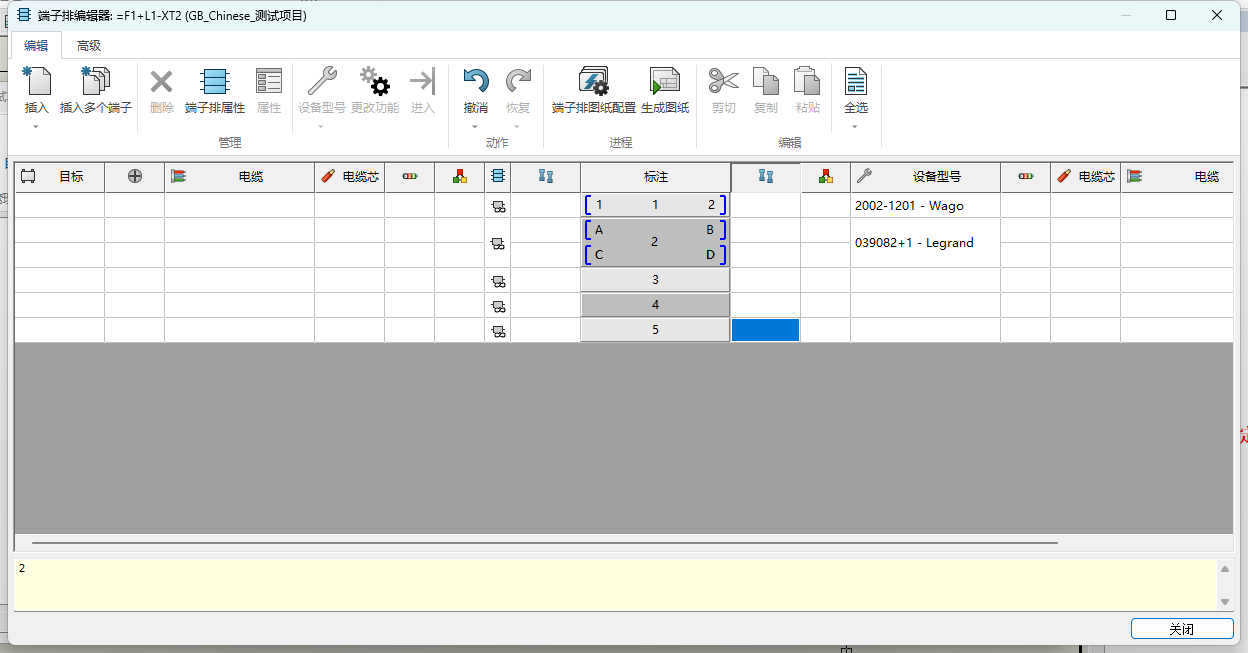
Step 1. 我们先新建一个端子排,再为端子排新建数个端子,同时为端子进行一个选型。
Step 2. 创建好端子排后,就可以在原理图中插入端子符号了,本次我们演示两种方式进行符号与设备型号的关联。
方式一:在点击插入端子的时候,在右上设备树中找到需要关联的端子号,选择关联。
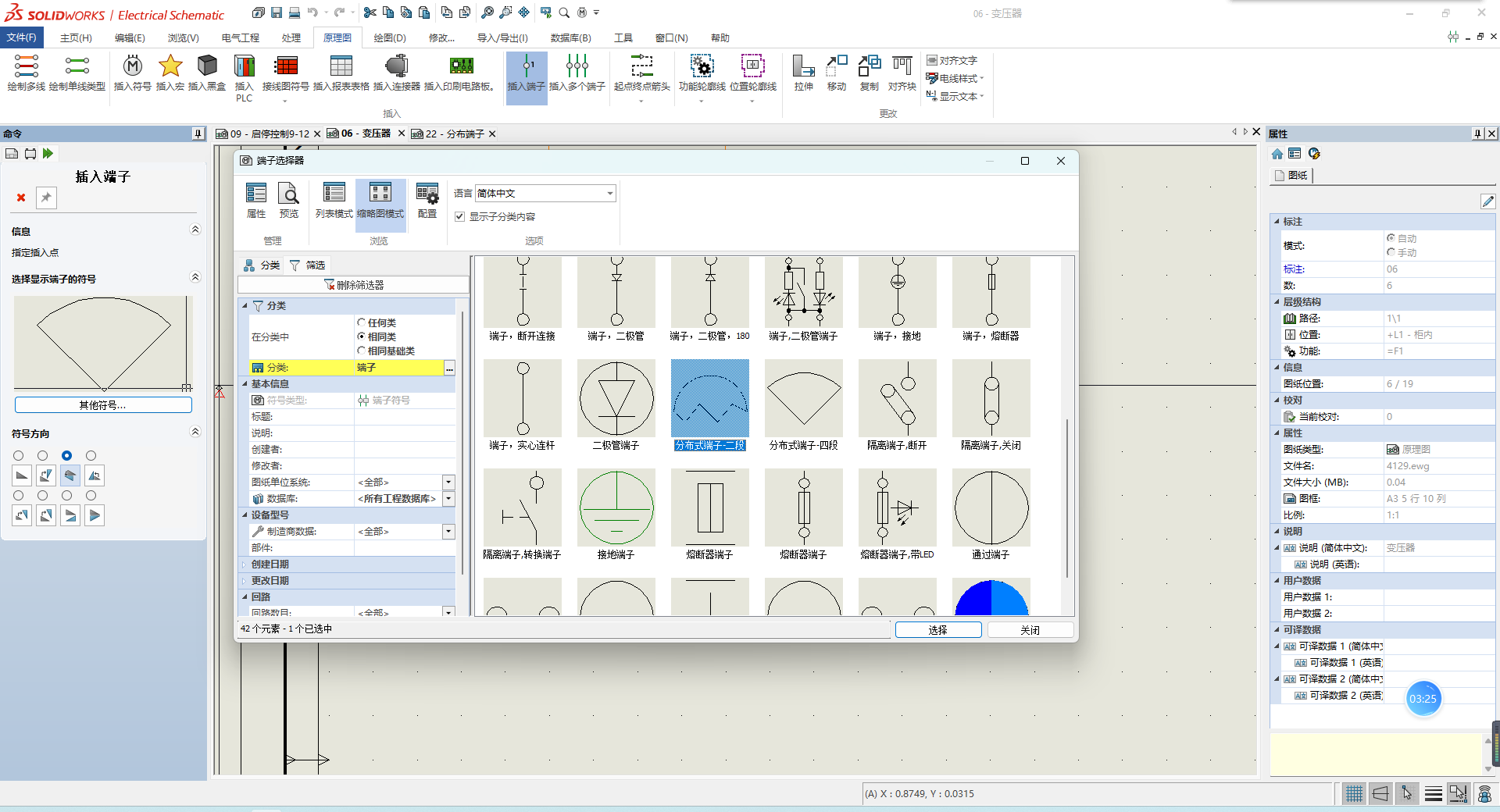
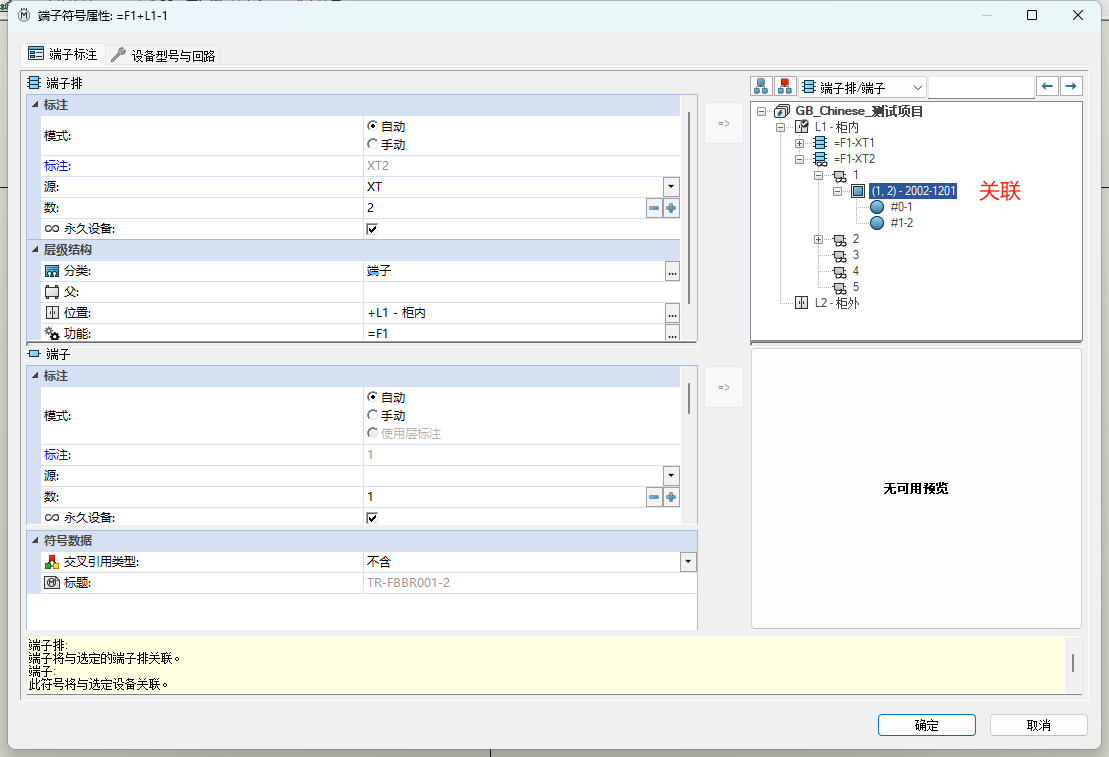
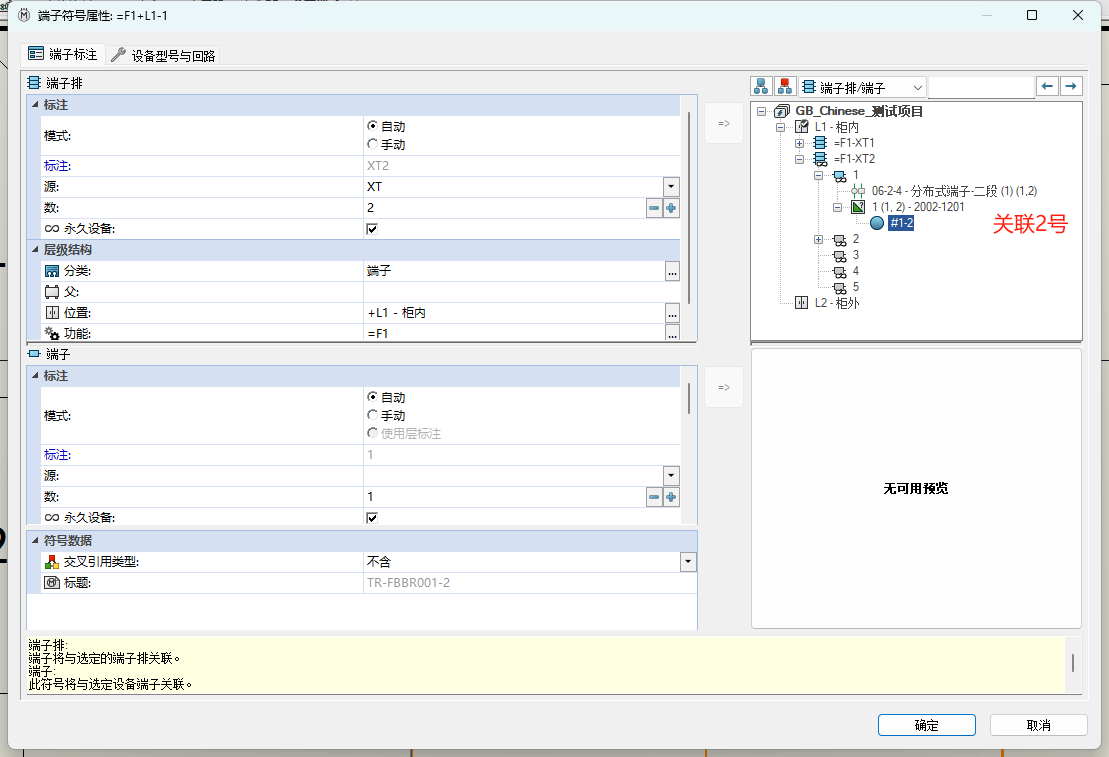
方式二:按照之前学习的创建多层端子的方法,先创建一个多层端子,然后打开多层端子的属性。
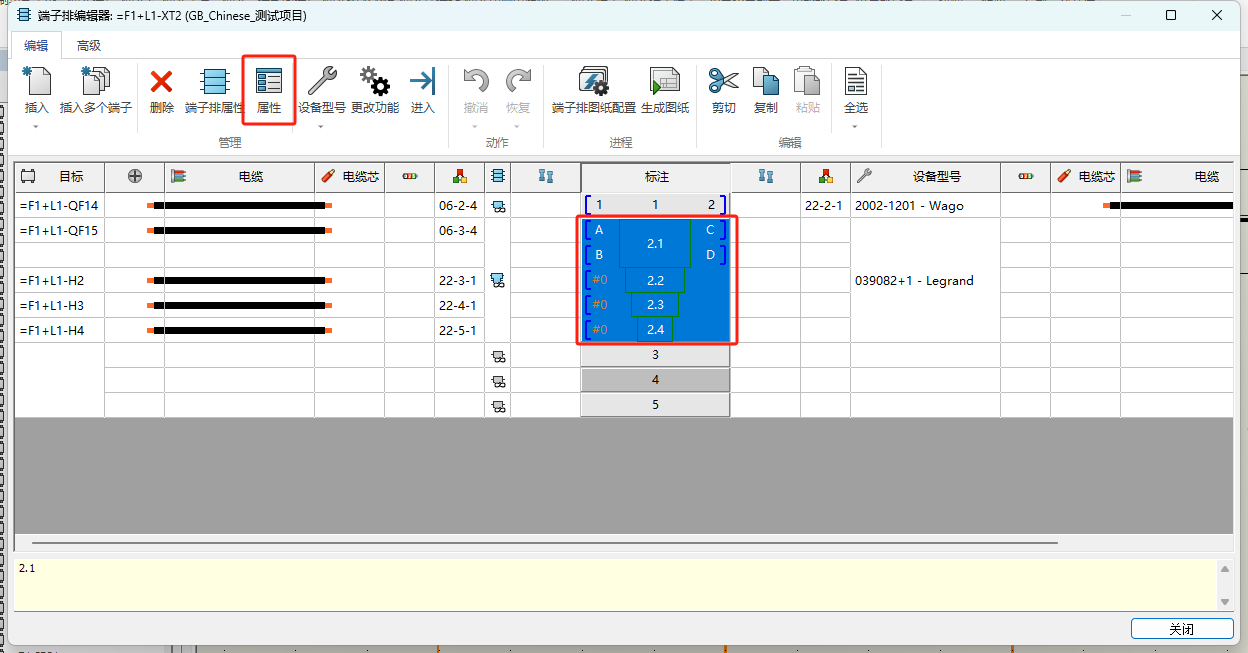
可以看到这次更新在符号属性的设备型号与回路中新增了一个回路窗口和端子窗口,能详细的显示回路与端子的状态,这就是我们能进行分布式端子创建的基础。
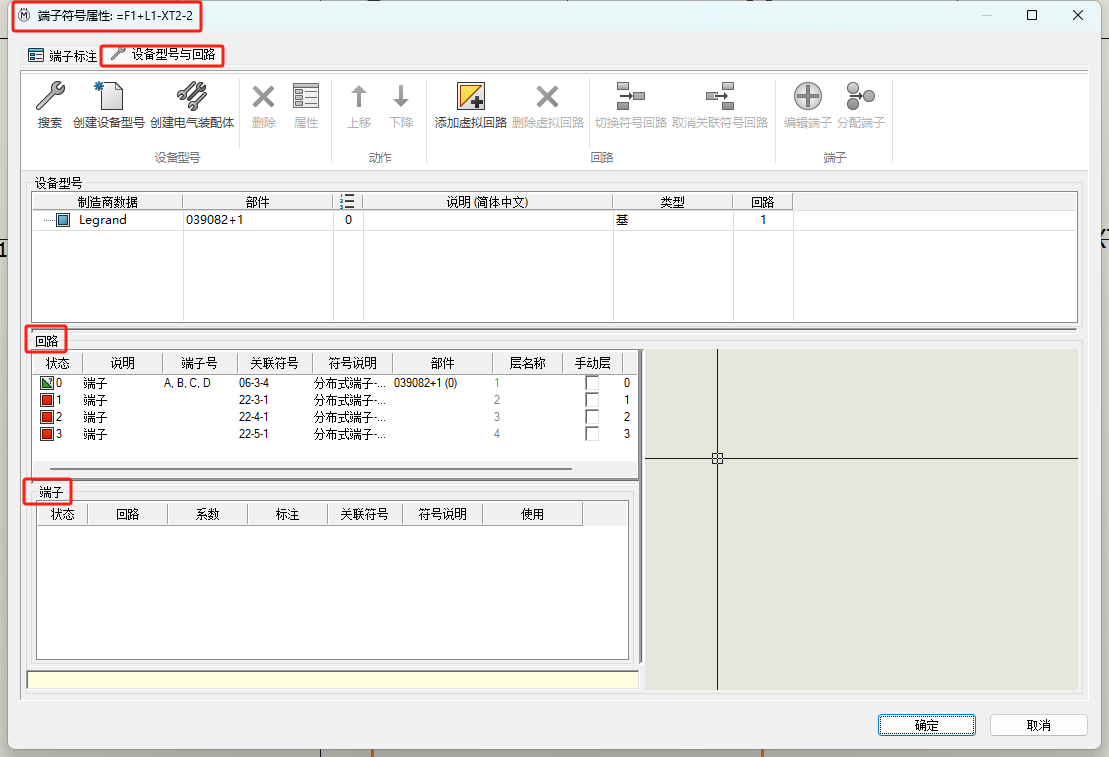
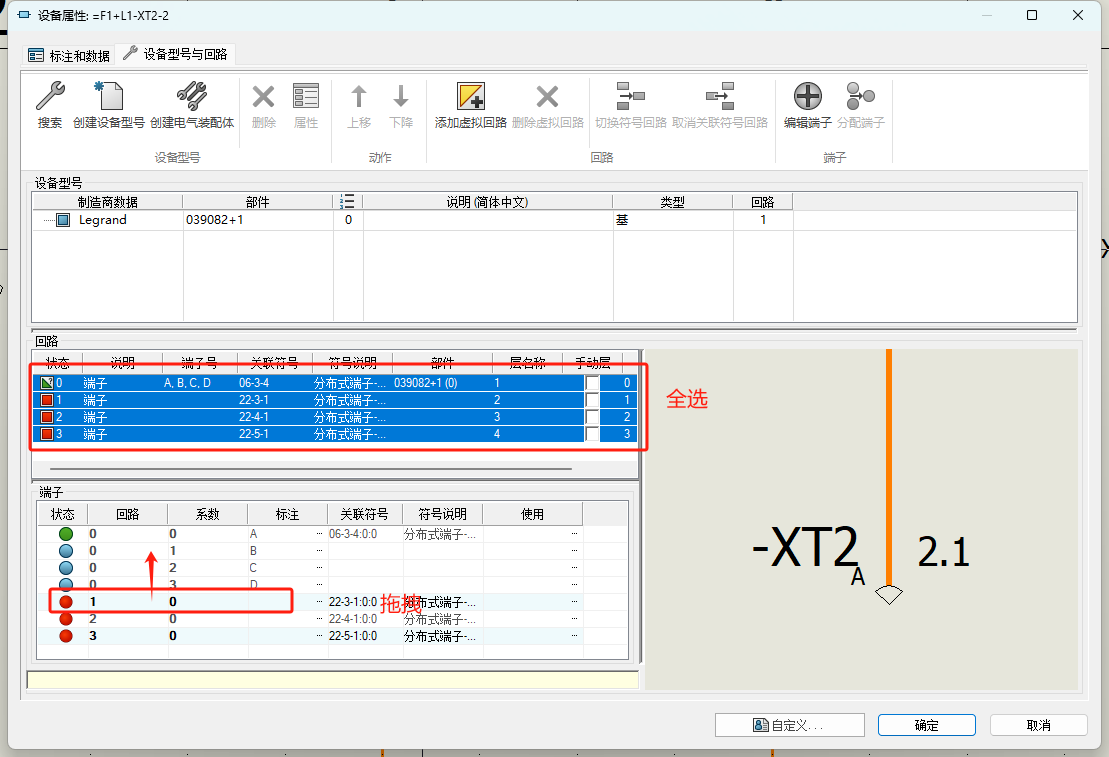
Step 3. 我们框选所有的回路后,就可以在如下图所示的端子框中,通过拖拽的方式进行手动的回路分配。
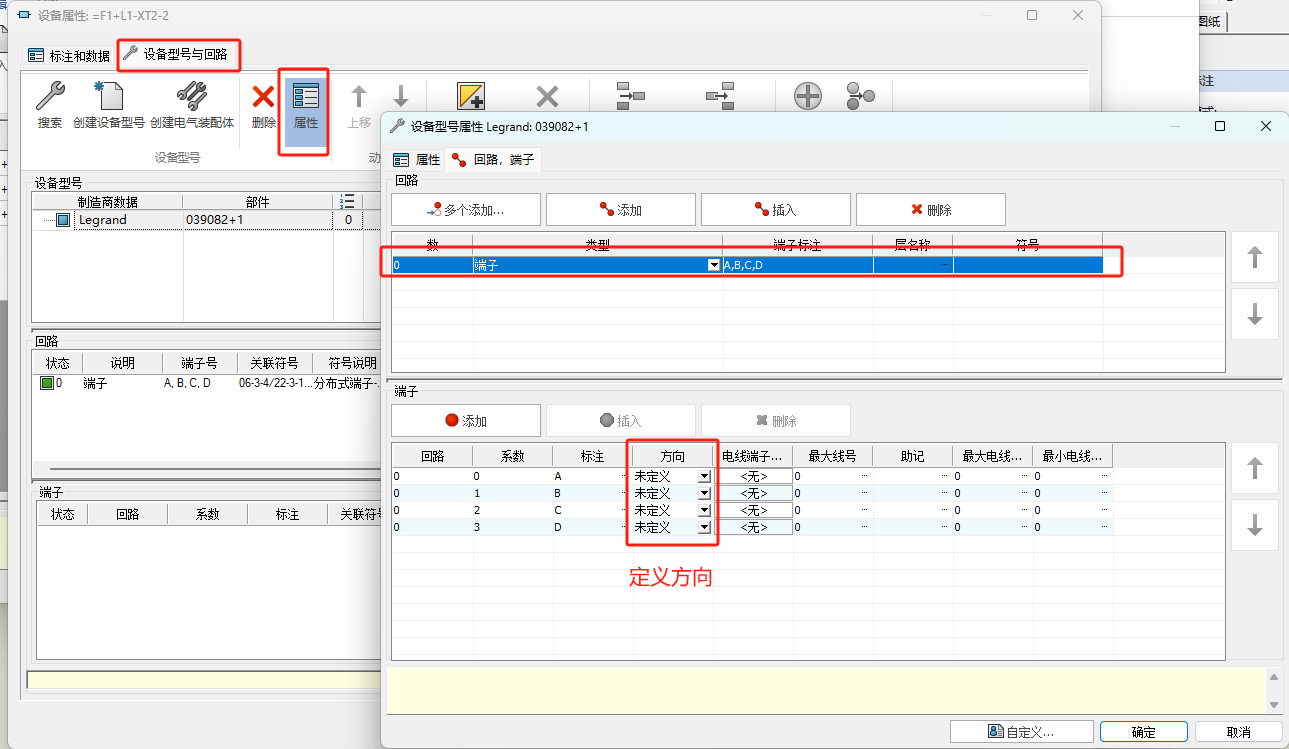
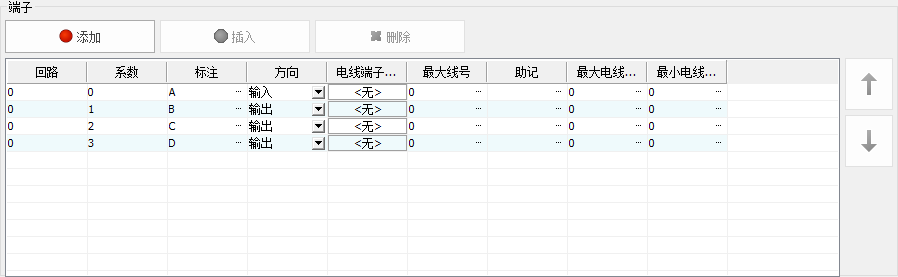
对于一进多出或者多进多出的端子,我们还可以在设备型号属性中定义端子的进出方向。
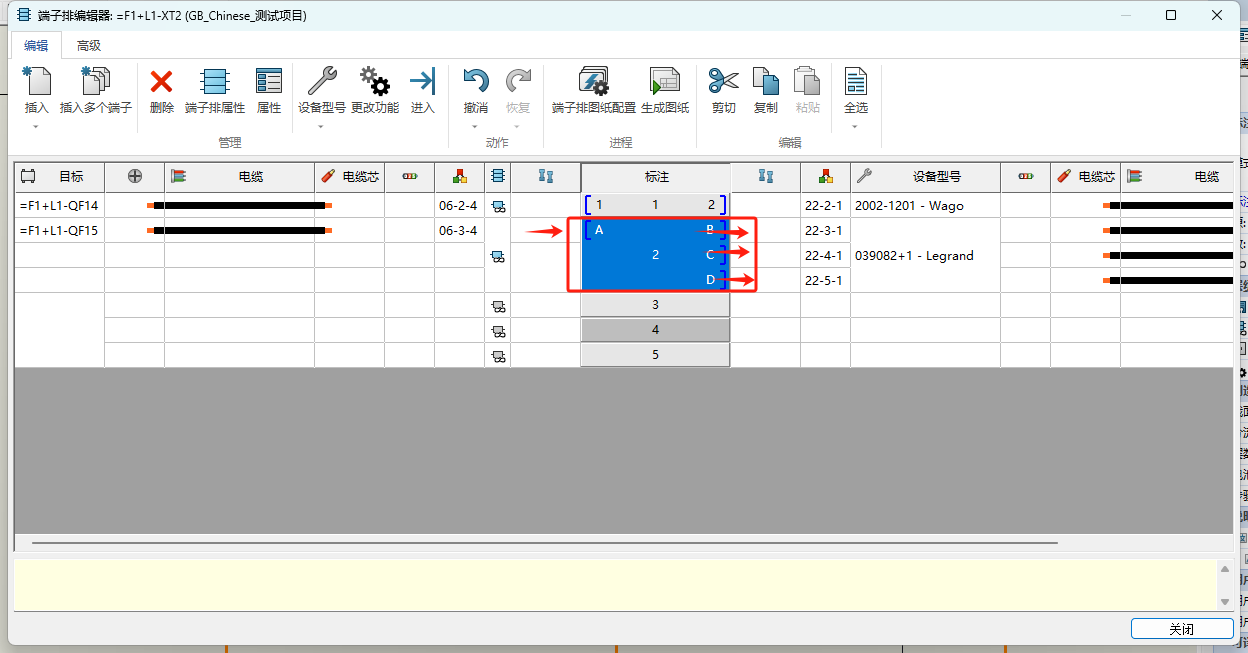
Step 4. 定义完成后就可以关闭端子排回到原理图进行查看了。
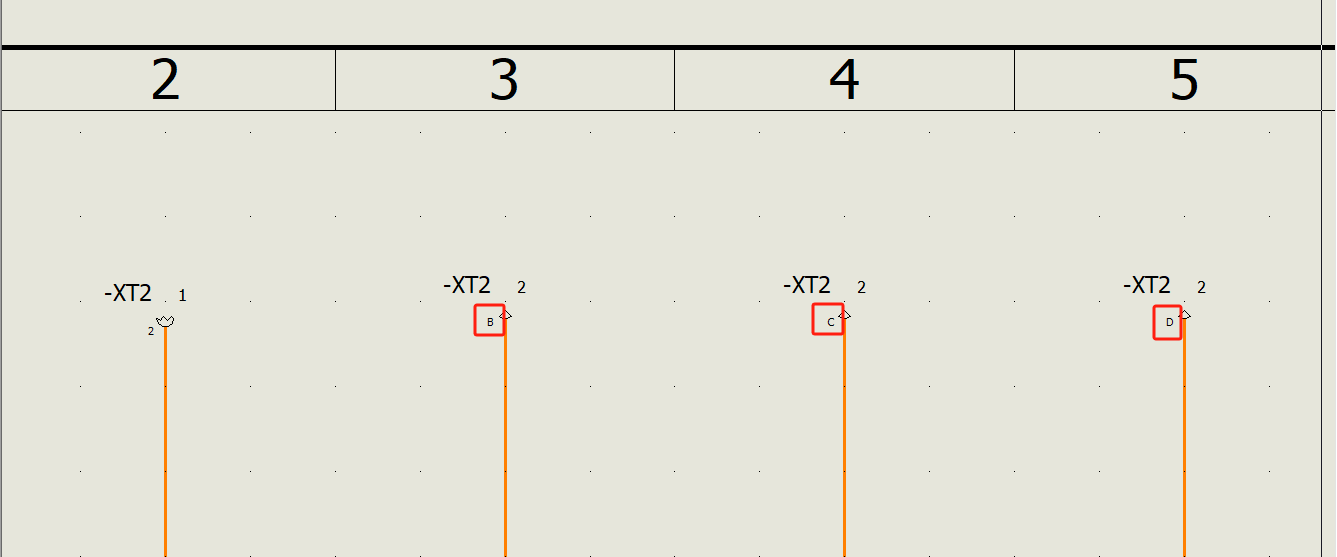
至此可以看到XT2-2端子的左下标注名称已经变成了ABCD,表示分布式端子已经关联成功。