下面我们以一个简单的端子模型为例子带大家走一遍过程。
首先打开模型,然后调用出电气3D的插件。
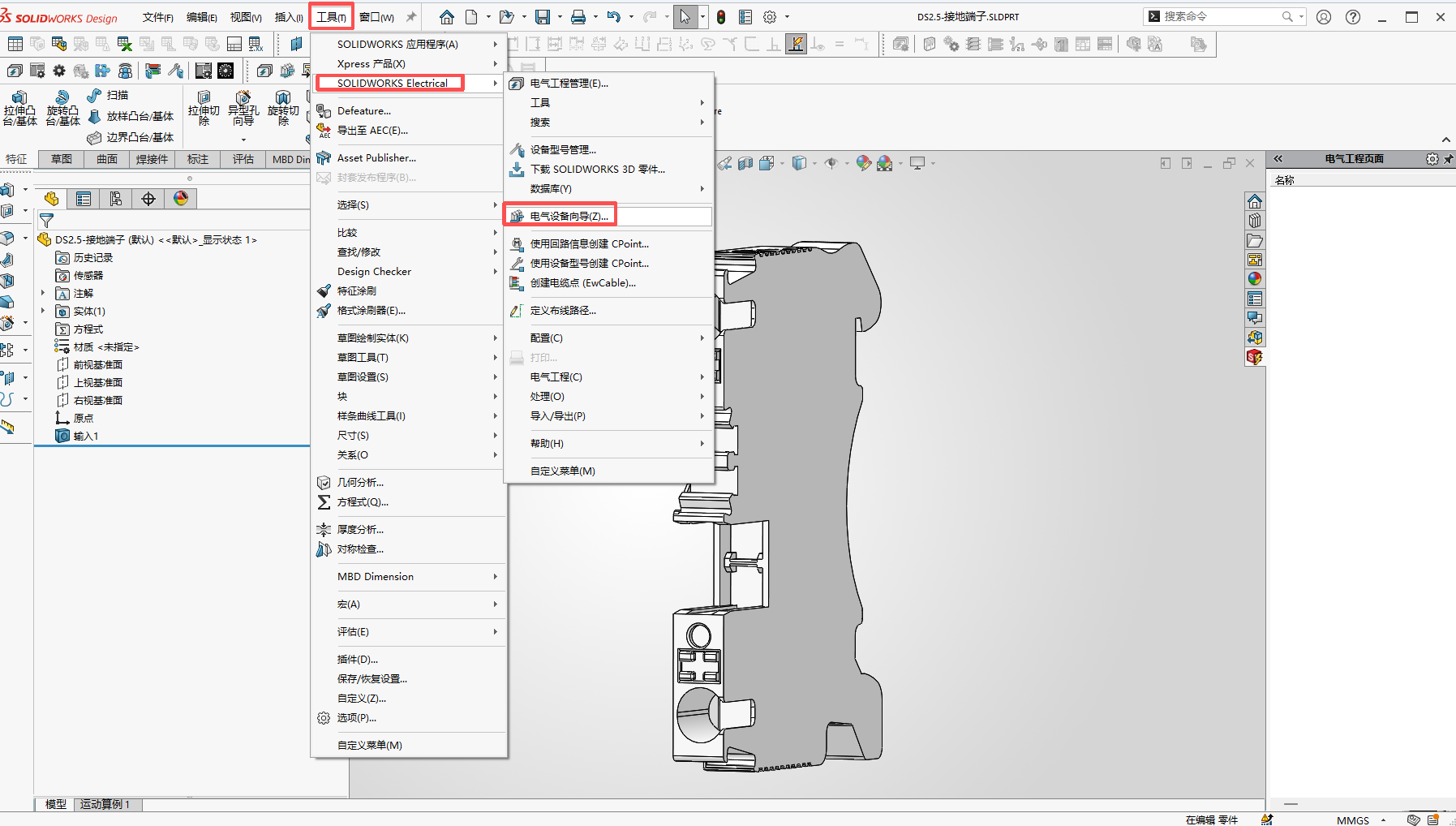
然后找电气设备向导按钮,点击进去。
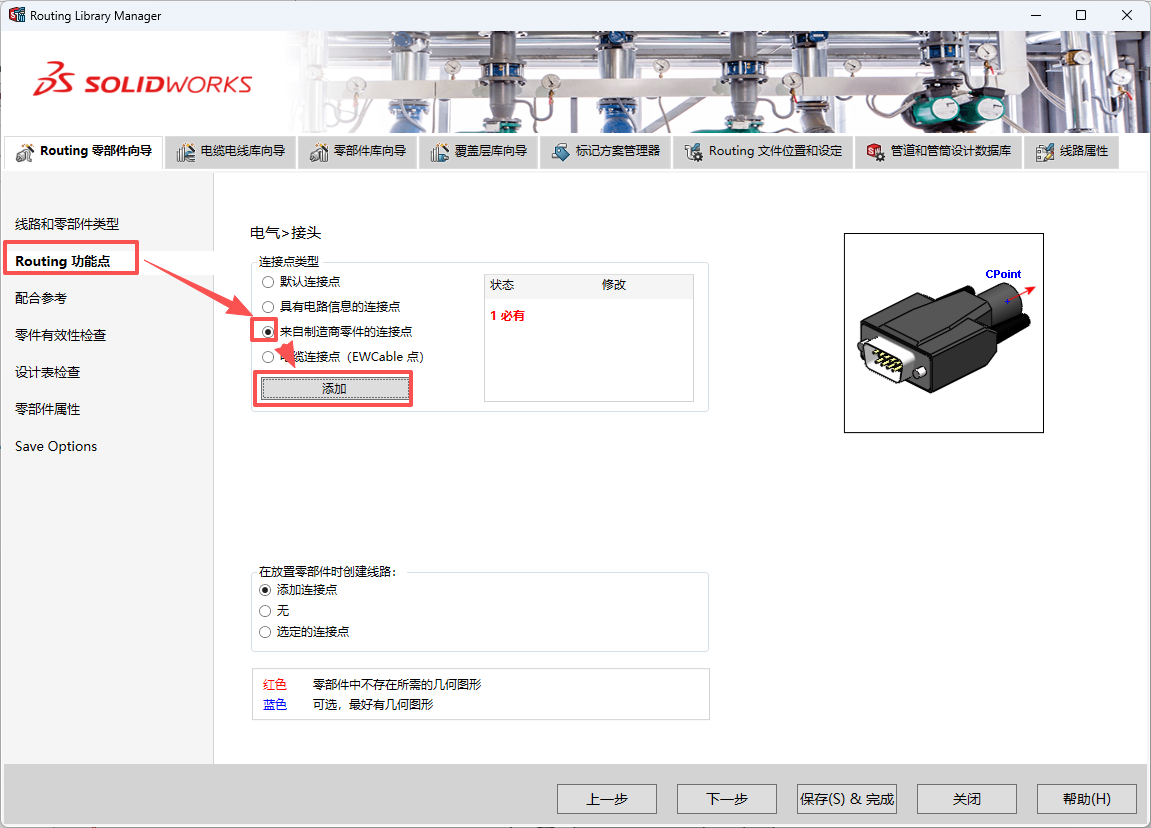
然后跟随向导的指引完成属性赋予,一般从“routing功能点”这一步开始,这里有几个选项,通常来说选择第3个,以我们数据库里的部件来匹配当前模型的出线点,然后点击添加按钮。
下面我们以一个简单的端子模型为例子带大家走一遍过程。
首先打开模型,然后调用出电气3D的插件。
然后找电气设备向导按钮,点击进去。
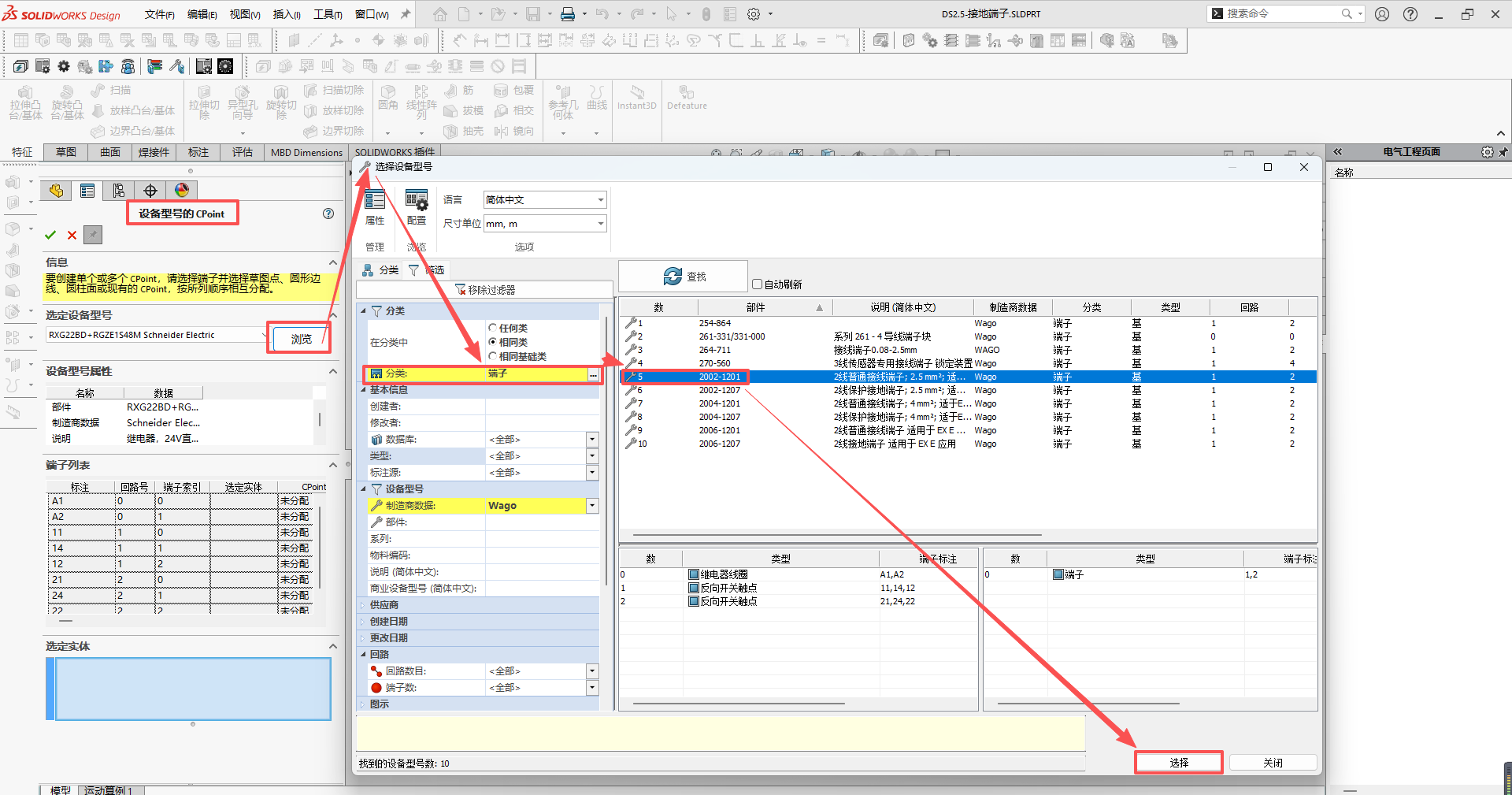
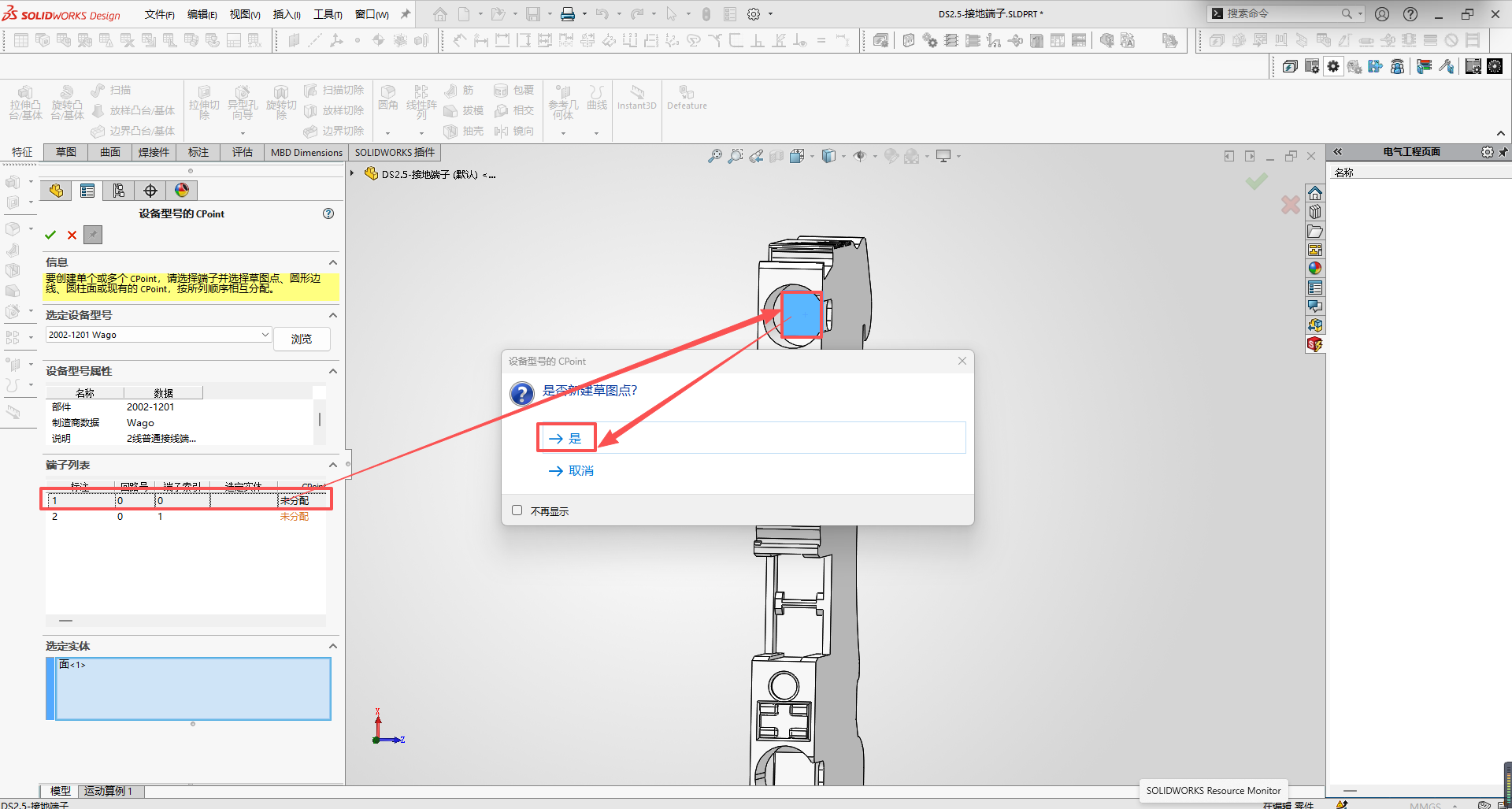
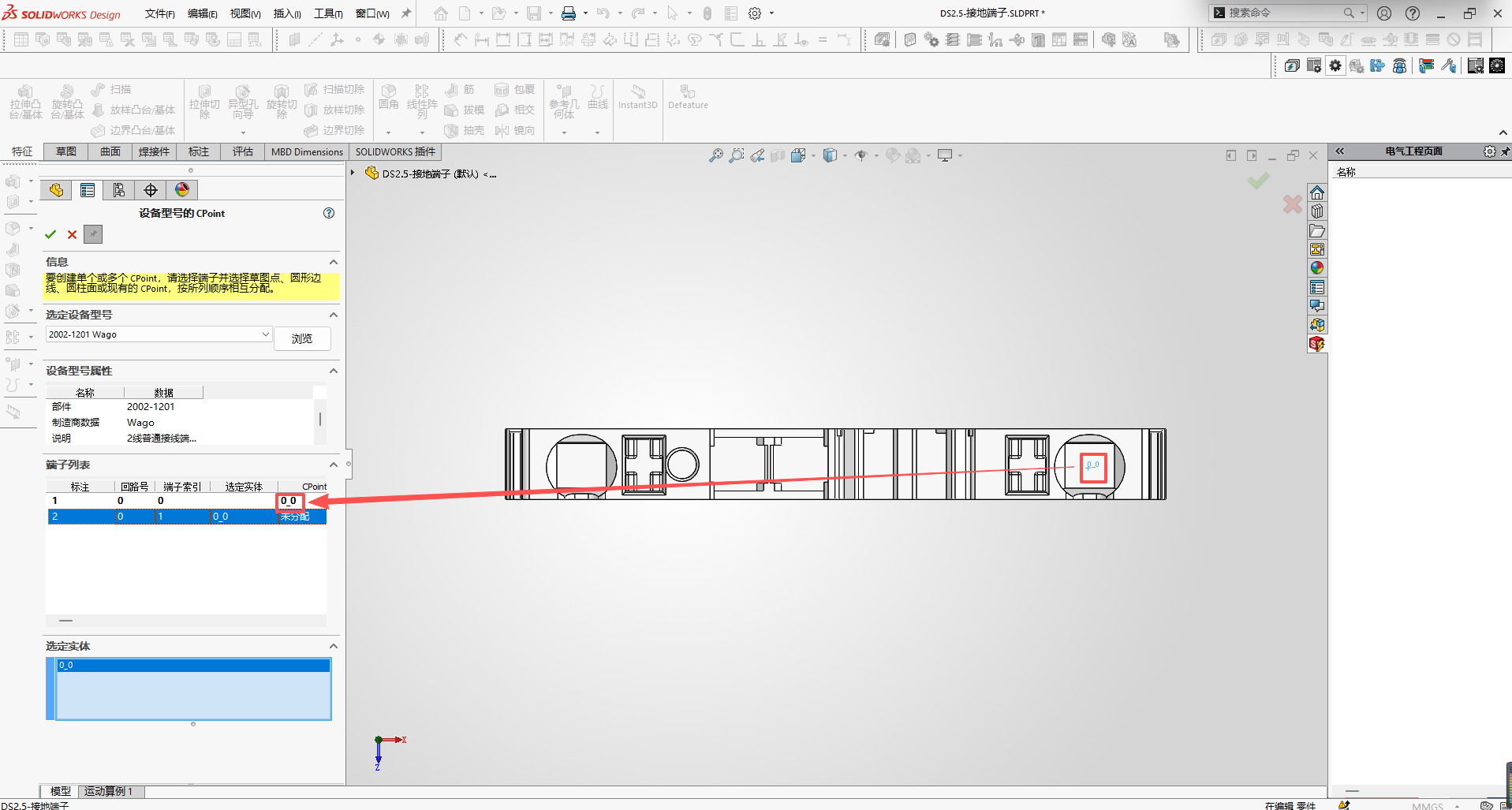
然后在左侧的端子列表中就会出现回路和连接点,只需要点击连接点然后在模型上点击合适的出线位置,软件会自动创建草图点来匹配此连接点,重复此步骤关联所有出线点即可完成这一步。
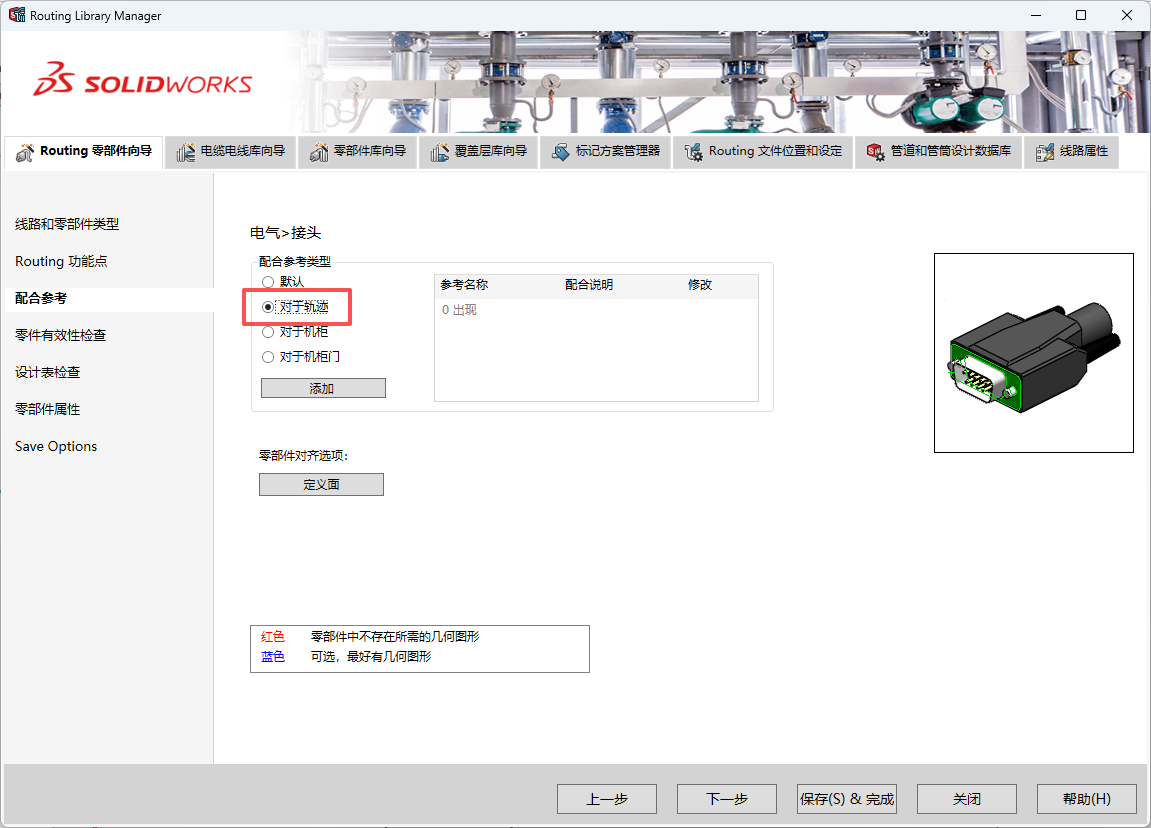
所有回路连接点都关联成功后就可以回到向导中进行下一步:创建配合,这一步的目的主要是在插入模型的时候,模型会自动吸附导轨或安装板上。同样有几个选项,分别对应模型会默认吸附到哪里。对于端子我们就选轨迹也就是导轨即可。
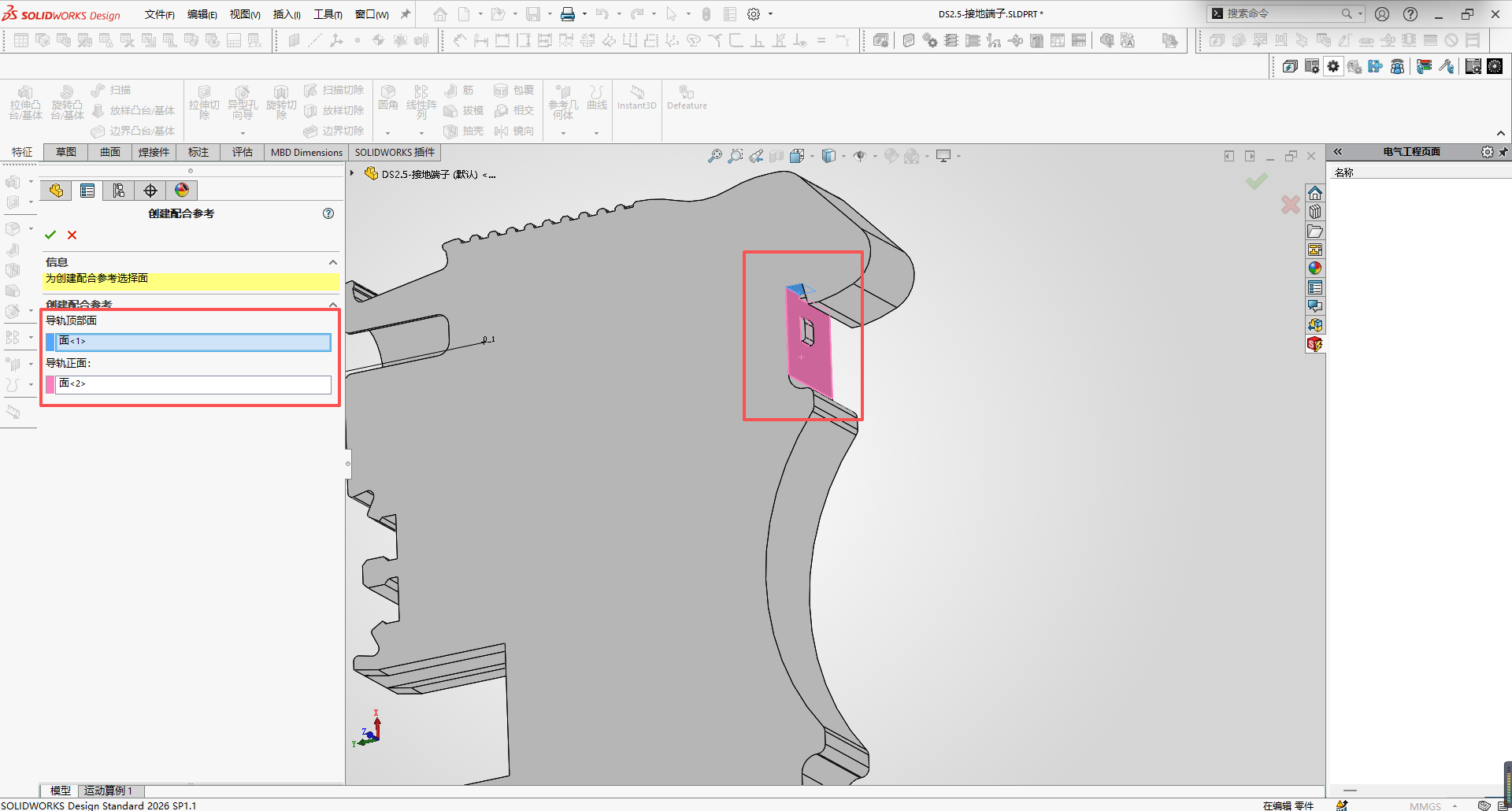
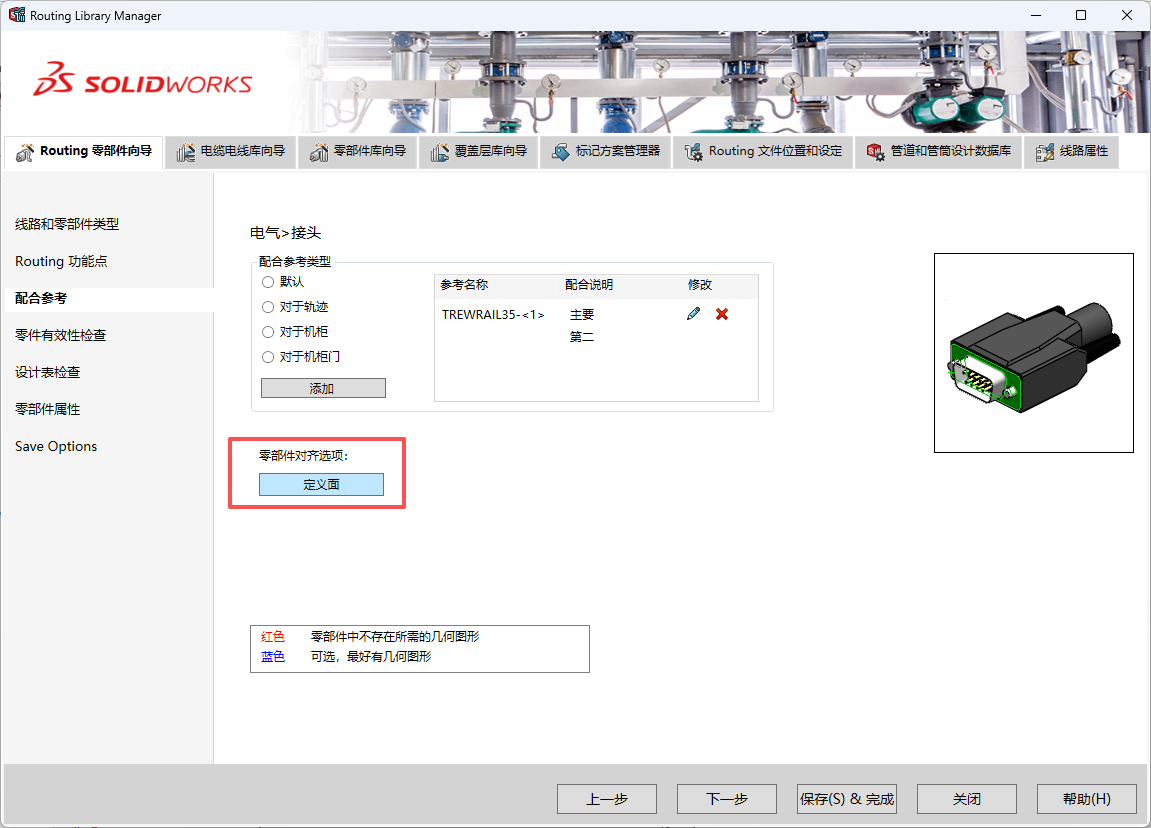
然后再回到向导中进行下一步:定义面,这个步骤主要是用于多个相同设备批量放置时,往哪一边摆放。在打开的界面中依次选择模型的四个面然后点击对勾即可完成。
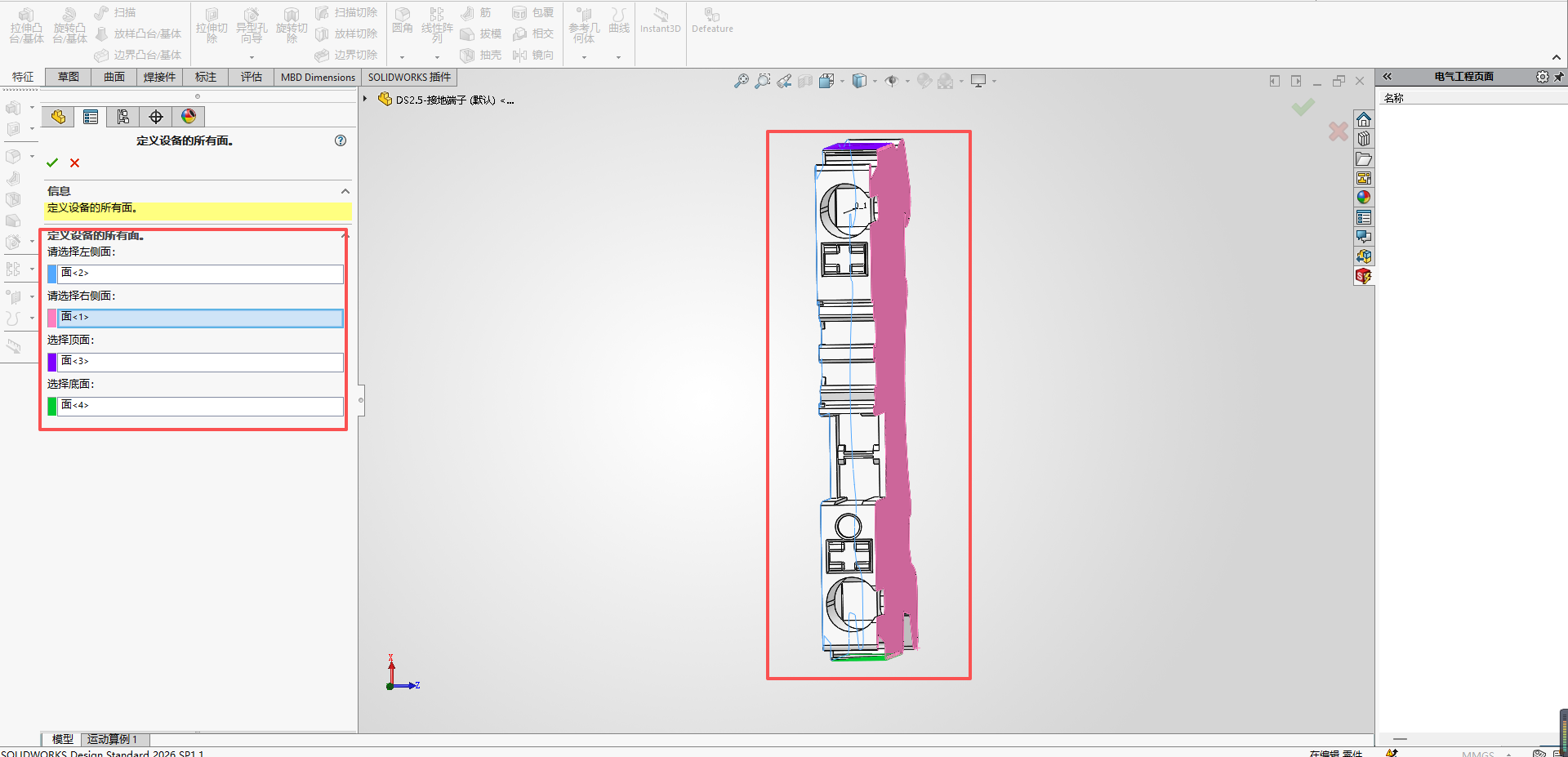
这一步做完之后电气模型就算做完了,接下来关闭向导进行保存,然后就可以在项目里调用了。
