启用“大型装配体设置”时的系统将会自动调整以下项目:
• 工程图选项:拖动视图时仅显示边界,而不加载完整内容。
• 显示样式:新视图默认以“消除隐藏线”显示,边缘品质设为“草稿品质”。
• 动态高亮显示:指针经过模型或特征树时的亮显效果被关闭,以减少 GPU 负载。
• 透明度:正常视图和动态视图的高品质透明度均被禁用,旋转平移时自动切换为低品质模式。
• 曲率生成:设为“仅在需求时”,在首次显示曲率时速度略慢,但内存占用更少。
• 细节层次:在动态视图操作中降至最低,以保持操作的流畅性。
• 质量特性:保存文件时不自动更新质量属性,仅在访问时重新计算。
• RealView 图形:关闭,以释放更多图形资源。
• Toolbox 中的配合自动更新:禁用。
2. 轻化与还原模式
装配体零部件共有三种压缩状态:还原、压缩和轻化
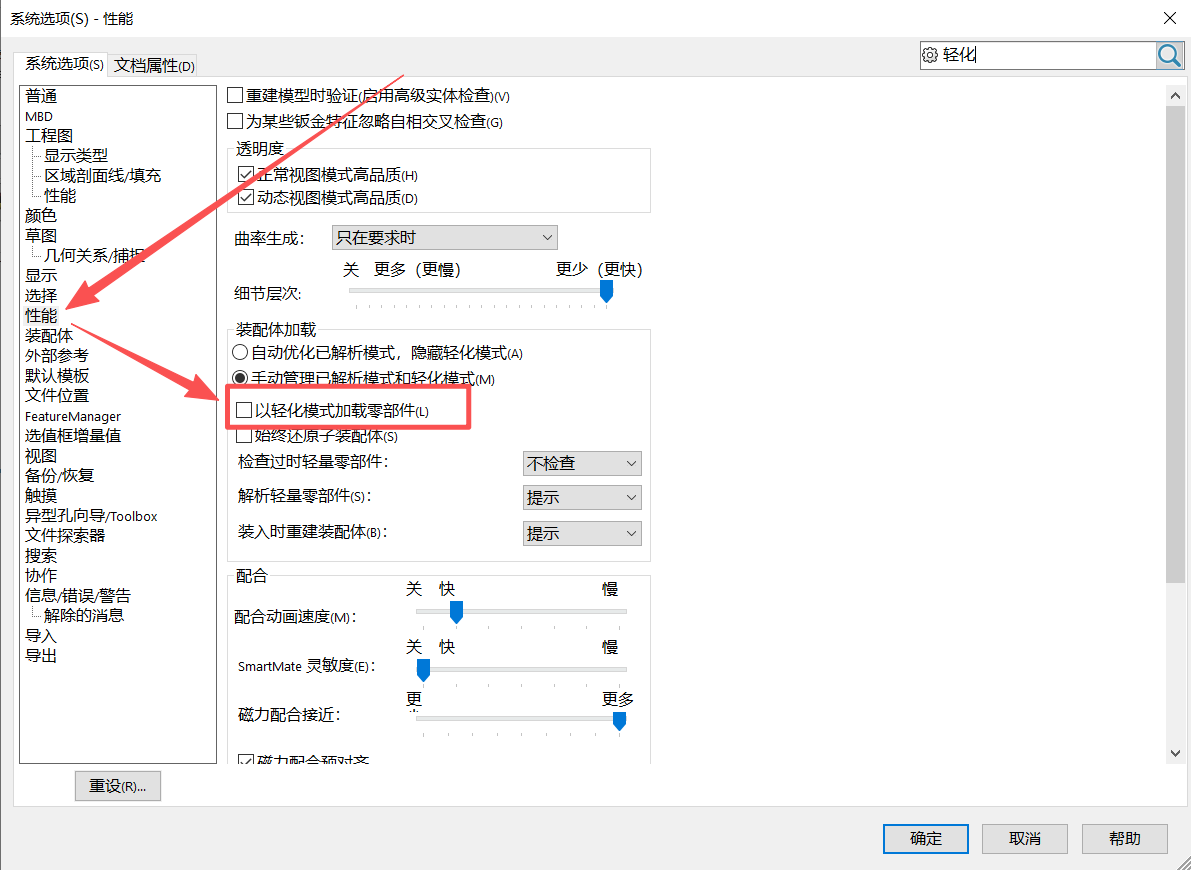
还原状态是装配体零部件的正常状态,压缩状态则不加载零件,轻化状态下,仅将部分模型数据载入内存,其余部分在需要时按需加载,来进一步节省占用资源。轻化零部件在设计树中的图标上会叠加一根羽毛标记。轻化模式可以在【性能】>【装配体加载】中设置。
轻化模式下,不会对模型的配合等功能产生任何影响,如果编辑该模型,则会退出轻化模式。该模式更适合用于大型装配体的组装和预览。善用轻化模式和大型装配体模式,可节省系统资源,加快设备的加载速度,缩短设备响应时间,从而进一步提高工作效率。